| |
| 1. http://www.a4tax.co.kr 에서다운로드 받은
A4 TAX.xls 를 내컴퓨터의 특정폴더에 복사 |
| 2. 설치된 폴더에서 A4 TAX.xls를 실행, 프로그램
열기(매크로포함)(E)을 클릭 |
| 3. |
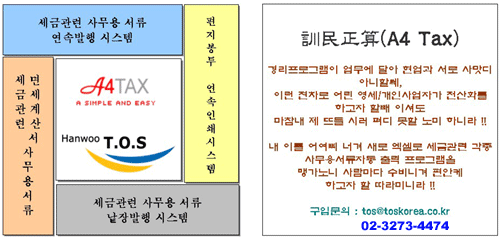
메인화면의 중앙에 있는 그림을 클릭하면 해당 프로그램으로 이동할 수 있으며 메인화면
하단의 시트 이동탭을 이용해도 결과는 같다. |
 |
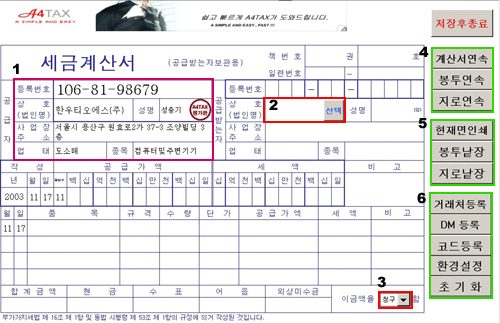
| 4. 세금계산 연속 발행시스템을 클릭하면 아래의 화면이 나타난다. |
| |
|
| |
| 5. 위의 이미지 ① 공급자 등록정보는 평가판일 경우 공급자
등록번호를 변경할 수 없습니다. |
| 6. 위의 이미지 ② 상호는 데이터가 등록되어 있는 경우 쉽게
선택하실 수 있습니다. |
| 7. 위의 이미지 ③ 청구/영수를 선택하실 수 있습니다. |
| 8. 옵션에 대한 상세설명 |
|
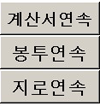 |
연속인쇄옵션으로 등록된 데이터에 의해 세금계산서를
연속출력.
(월정액 수금업체에 필수적인 기능) |
등록된 데이터에 의해 편지봉투를 연속출력.
(DM 발송시 필수적인기능) |
등록된 데이터에 의해 지로용지를 연속출력.
(월정액 수금업체에 필수적인 기능) |
| |
| 위의 이미지
⑤ |
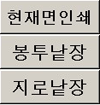 |
등록된 데이터에 의해 세금계산서를 낱장출력. |
| 등록된 데이터에 의해 편지봉투를 낱장출력. |
| 등록된 데이터에 의해 지로용지를 낱장출력. |
| |
| 위의 이미지
⑥ |
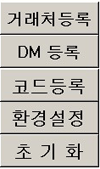 |
신규업체 등록 및 계산서 작성시 사용. 월정액 수금업체 전용
클릭하면 거래처 등록창이 오픈. |
| DM발송에 필요한 정보를 등록.(편지봉투 개별/연속 인쇄기능) |
품목코드 등록/수정/삭제시 사용.
클릭하면 품목코드 등록창이 오픈. |
A4 TAX전반에 관한 환경설정시에 사용.
클릭하면 환경설청창이 오픈. |
사용자의 실수에 의해 엑셀시트의 함수나 기타 설정이
지워졌을 경우
초기상태로 변환(입력되어있는 데이터베이스는 제외) |
| |
|
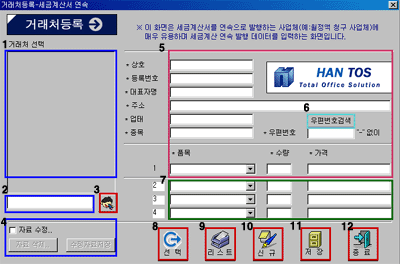
| 9. 거래처등록(연속) 부연설명 |
 |
| |
| ① 거래처선택 |
데이터를 신규로 등록하면 리스트박스에 추가됨.
해당데이터를 클릭하면 등록정보가 디스플레이됨. |
| ② 검색창 |
등록된 업체 상호를 한글자 이상만 입력하면 해당되는 업체는 모두
디스플레이 됨. |
| ③ 검색명령버튼 |
검색창에 한글자 이상 입력후 클릭. |
| ④ 자료수정,삭제 |
거래처선택 후 해당 데이터를 수정/삭제할 경우 자료수정 체크박스를
클릭후 수정/삭제 명령버튼을 클릭. |
| ⑤ 거래처정보 |
거래처정보를 입력하는 필드. |
| ⑥ 우편번호검색 |
거래처의 주소에 따른 우편번호검색(인터넷연결필수) |
| ⑦ 품목코드창 |
품목코드에서 등록된 품목선택을 위한 콤보박스(선택시 입력) |
| ⑧ 선택명령버튼 |
거래처선택 리스트박스에서 선택된 데이터를 엑셀시트로 보냄. |
| ⑨ 리스트명령 |
거래처선택 리스트박스 초기화. |
| ⑩ 신규명령버튼 |
신규작성을 위해 전체 입력창을 CLEAR 할때 클릭. |
| ⑪ 저장명령버튼 |
데이터 입력후 저장할 경우에 클릭. |
| ⑫ 종료명령버튼 |
현재 활성창을 닫고 프로그램 종료시 클릭. |
|
| |
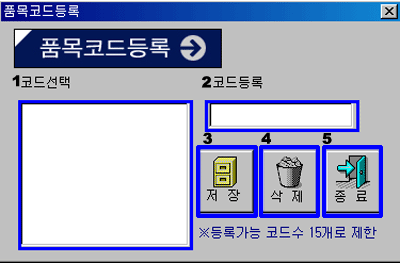
| 10. 코드등록부연설명 |
 |
| |
| ① 코드선택 |
데이터를 신규로 등록하면 리스트박스에 추가됨.
해당데이터를 클릭하면 선택정보가 디스플레이됨. |
| ② 코드등록 |
품목코드 신규등록시 입력 텍스트박스. |
| ③ 저장명령버튼 |
코드등록 텍스트박스 입력후 저장버튼 클릭. |
| ④ 삭제명령버튼 |
코드선택 리스트박스에서 해당데이터 선택 후 클릭. |
| ⑤ 종료명령버튼 |
현재 활성창을 닫고 프로그램 종료시 클릭 |
※ 품목코드는
최대 15개까지 등록할 수 있으며 추가등록사항 필요시
본사로 연락하시기 바랍니다. |
|
| |
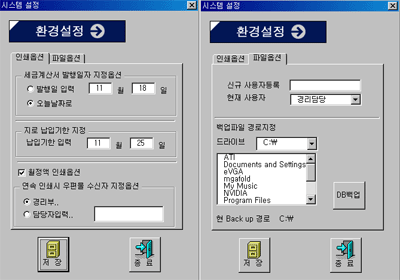
| 11. 환경설정 부연설명 |
| |
 |
| |
| 인쇄옵션 |
| |
세금계산서 인쇄 시 발행일 임의 날짜/금일 선택가능. |
| |
지로 납입기한 지정옵션.
특정일을 지정할 수 있음. |
| |
연속봉투 인쇄시 우편물 수신자 일괄지정.
대표이사/경리부/담당자 선택지정 가능. |
| |
| 파일옵션 |
| |
신규사용자등록 - 신규사용자등록 최대 5명까지 등록. |
| |
현재사용자 지정 - 현재 작업자 . |
| |
백업파일 경로지정 - 데이터베이스백업파일을 특정 경로에 백업.
백업은 매월말일 1회가 적당하며 당월 DB 파일이 백업경로로 저장. |
|
| |
| 12. 작성 및 설정옵션에 있는 초기화 버튼을 클릭하면 세금계산(연속)의
최초상태로 초기화됩니다. |
| 13. 더욱 자세한 사항은 사용설명서를 다운로드하시기 바랍니다. |
14.  |





 제휴
및 문의
제휴
및 문의